電子郵件 / 電話 / 使用者名稱註冊
使用者註冊是使用者參與你的應用程式的第一步。Logto 支援多種註冊方式,包括使用者名稱密碼、電子郵件或電話號碼驗證、社交註冊 以及 企業級單一登入 (Enterprise SSO)。你可以根據應用程式需求設定最合適的註冊方式。
前往 控制台 > 登入與帳號 > 註冊與登入 開始設定識別碼註冊流程。
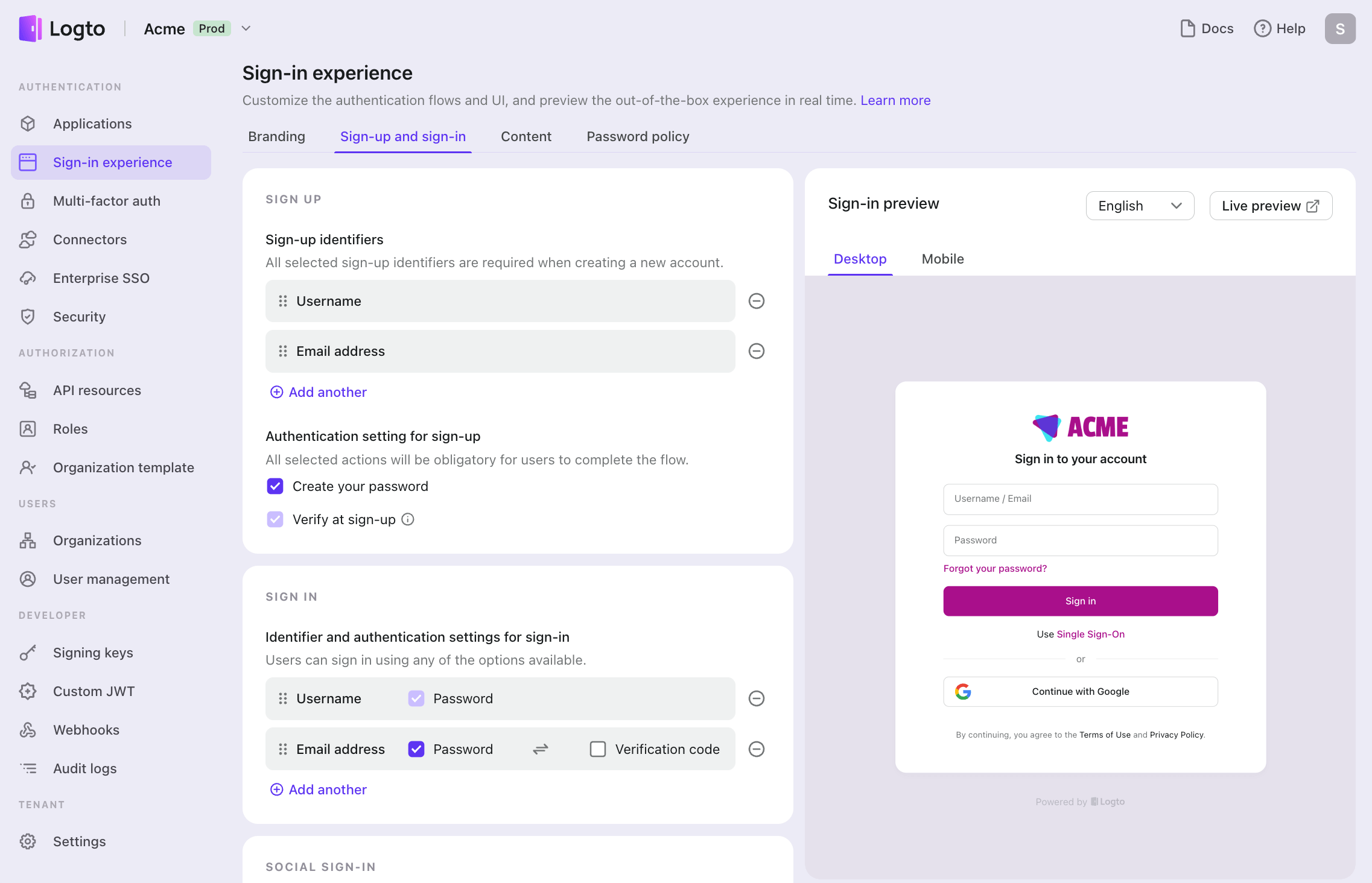
設定註冊識別碼
為了在 Logto 成功建立新使用者帳號,使用者必須提供至少一個能在 Logto 系統中唯一識別他們的 識別碼。第一步,請選擇使用者在註冊時必須提供的識別碼。可選項目如下:
- 使用者名稱 (Username):使用者可用於登入應用程式的唯一 使用者名稱。可透過 使用者名稱政策 自訂允許的格式。
- 電子郵件地址 (Email address):使用者可用於登入應用程式的有效 電子郵件地址。
- 電話號碼 (Phone number):使用者可用於登入應用程式的有效 電話號碼。
- 電子郵件地址或電話號碼 (Email address or phone number):允許使用者以有效電子郵件地址或電話號碼註冊。
所有在註冊過程中收集的識別碼,必須在同一租戶下的所有使用者間保持唯一。這些識別碼會儲存在 使用者個人檔案 中,並可用於登入與 Logto 整合的應用程式。
若未選擇任何識別碼,則適用於僅限 社交 或 企業級單一登入 (Enterprise SSO) 的註冊方式。
你可以調整註冊識別碼的順序,以優先讓使用者在註冊時先填寫你希望的識別碼。此順序會反映在註冊流程中,第一個識別碼會出現在初始註冊畫面,其餘則於後續步驟收集。
若要在註冊時封鎖特定類型的電子郵件地址(如一次性信箱、帶加號 (+) 的子地址、特定電子郵件或整個網域),請使用安全性區段的 封鎖清單 (blocklist) 功能。詳見 封鎖清單。
電話號碼的 國碼 會預設為使用者瀏覽器語系。例如,若使用者瀏覽器語言設為 fr,則國碼預設為法國 (+33)。
你也可以使用 ui_locales 驗證 (Authentication) 參數來設定登入體驗語言,這也會決定預設國碼。
設定註冊驗證設定
為確保使用者註冊及未來登入流程的安全,你還需為註冊時收集的識別碼設定驗證選項。可用設定如下:
- 建立密碼 (Create your password): 要求使用者在註冊時建立密碼,並符合你在安全性設定中配置的密碼政策。此密碼將與使用者識別碼一同作為登入應用程式的憑證。若你將 使用者名稱 (Username) 設為註冊識別碼,則此需求會自動啟用,因為 使用者名稱 只能搭配密碼有效驗證使用者身分。密碼政策 可自訂以符合你的安全需求。
- 註冊時驗證 (Verify at sign-up): 要求使用者在註冊時驗證其電子郵件地址或電話號碼。目前,Logto 僅接受已驗證的電子郵件與電話號碼作為識別碼。當 電子郵件地址 或 電話號碼 作為註冊識別碼時,此設定會自動啟用。使用者必須在註冊過程中輸入發送至其電子郵件或電話的驗證碼以確認擁有權。
| 識別碼 | 建立使用者密碼 | 註冊時驗證 |
|---|---|---|
| 使用者名稱 (Username) | 選用 | 不適用 |
| 電子郵件地址 (Email address) | 選用 | 必要 |
| 電話號碼 (Phone number) | 選用 | 必要 |
| 電子郵件或電話號碼 (Email or phone number) | 選用 | 必要 |
註冊流程範例
類型 1:使用者名稱搭配密碼建立
選擇 使用者名稱 (Username) 作為註冊識別碼。建立密碼會自動啟用。
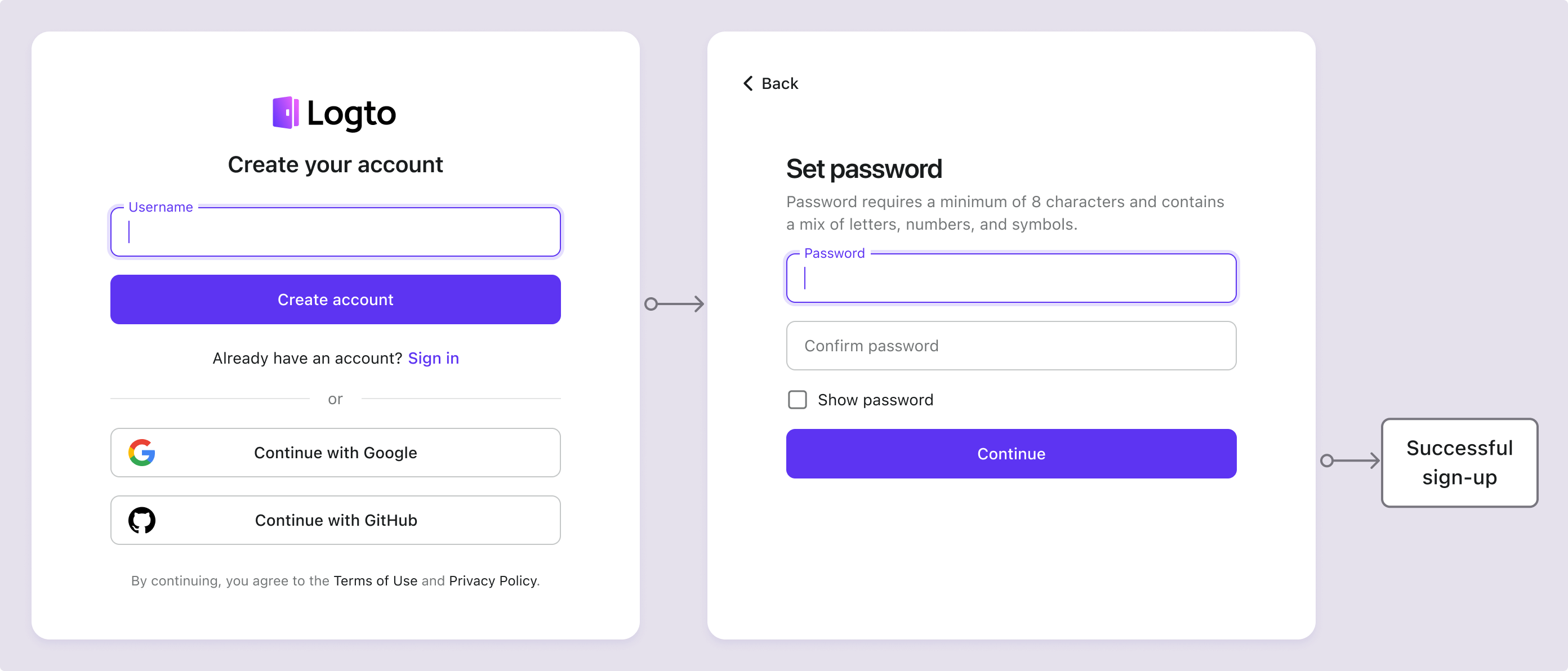
類型 2:電子郵件地址或電話號碼搭配驗證流程
選擇 電子郵件地址或電話號碼 (Email address or phone number) 作為註冊識別碼。註冊時驗證 (Verify at sign-up) 會強制啟用。
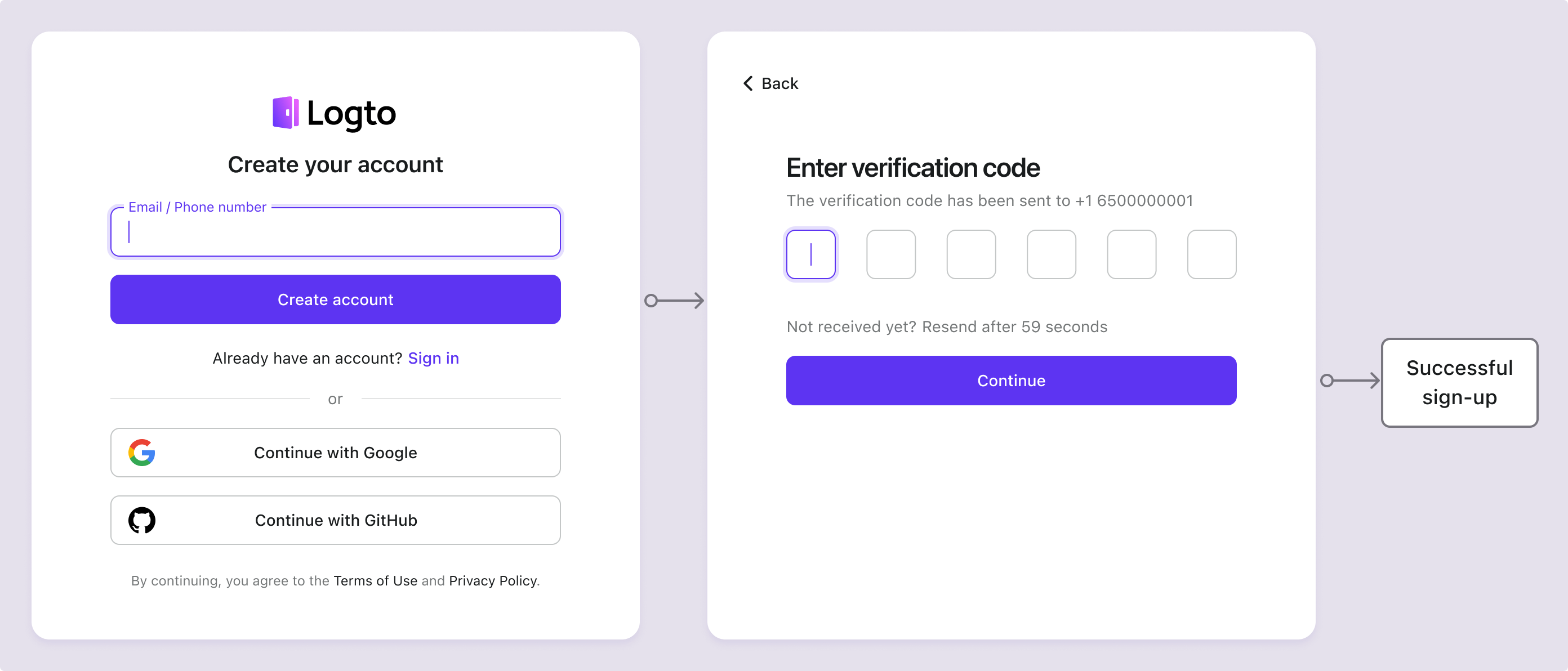
類型 3:電子郵件地址驗證與密碼建立
選擇 電子郵件地址 (Email address) 作為註冊識別碼。註冊時驗證 (Verify at sign-up) 會強制啟用。啟用 建立密碼 (Create your password),要求使用者在註冊時建立密碼。(電話號碼註冊流程同理)
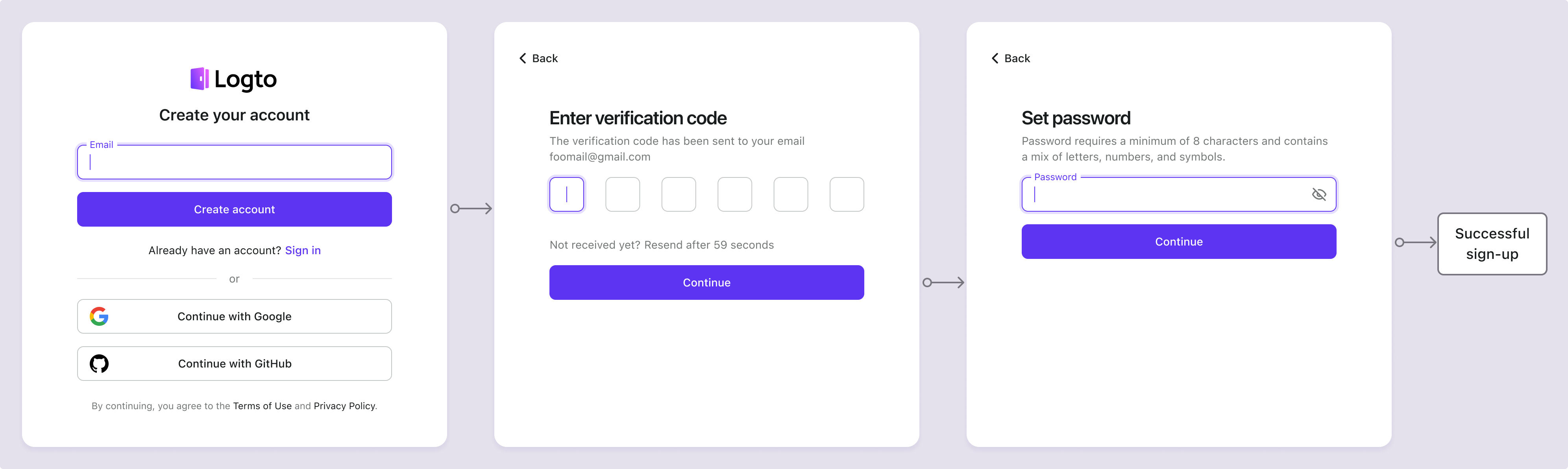
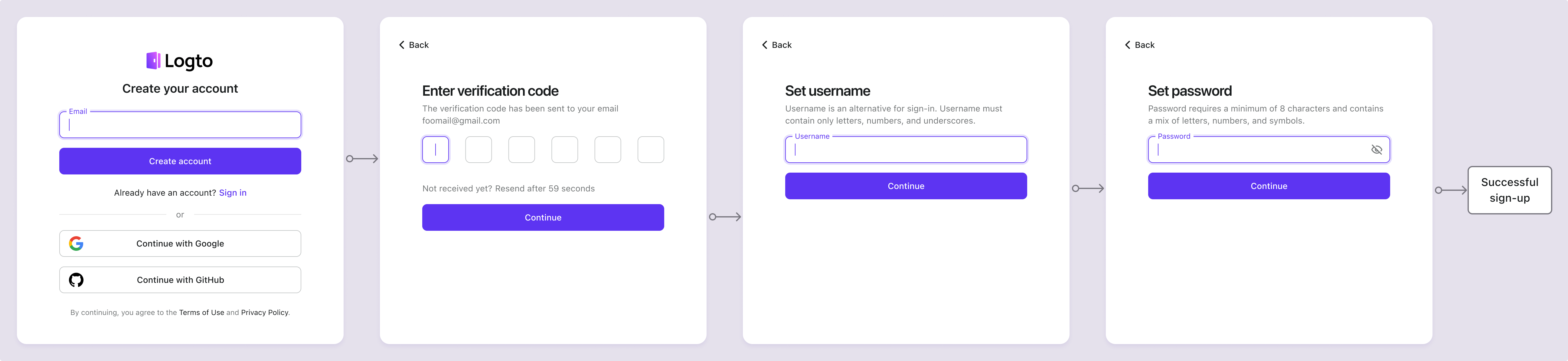
類型 4:電子郵件驗證、使用者名稱與密碼建立
選擇 電子郵件地址 (Email address) 與 使用者名稱 (Username) 作為註冊識別碼。註冊時驗證 (Verify at sign-up) 會強制啟用。啟用 建立密碼 (Create your password),要求使用者在註冊時建立密碼。
以社交或企業級單一登入 (Enterprise SSO) 註冊
除了上述傳統識別碼註冊方式外,Logto 也支援透過社交與企業級單一登入 (Enterprise SSO) 身分提供者進行無密碼註冊,讓導入流程更順暢、友善。
一旦在 Logto 設定並啟用 社交連接器 或 企業級單一登入 (Enterprise SSO) 連接器,使用者即可直接以連接器提供的現有社交或企業身分註冊。社交與企業級單一登入 (Enterprise SSO) 註冊方式讓使用者可略過建立密碼或驗證電子郵件 / 電話號碼等額外步驟。Logto 會自動透過已驗證的社交或企業身分同步使用者資訊並儲存於使用者個人檔案。
詳見 社交登入 與 企業級單一登入 (Enterprise SSO) 章節,瞭解社交與企業級單一登入 (Enterprise SSO) 連接器的註冊流程。
注意:如需自訂註冊流程,請參考 自帶 UI (Bring your UI) 功能。
註冊時收集額外使用者資訊
若需在註冊時收集額外的使用者個人檔案資訊(如姓名、生日、公司名稱等),你有兩種彈性選擇:
選項 1:收集使用者個人檔案
將 Logto 預設的「告訴我們你的資訊」步驟直接加入註冊流程。使用者必須填寫所有必填欄位後,註冊才算完成。此方式無需寫程式,直接套用即可。
透過 控制台 > 登入與帳號 > 收集使用者個人檔案 設定,可選擇預設基本資料欄位或自訂欄位並彈性驗證。詳見:收集使用者個人檔案
選項 2:自架導入流程
註冊成功後將使用者導向你自訂的導入流程,以完全自訂資料收集體驗。此方式讓你能完全掌控使用者體驗,並支援複雜、多步驟的導入流程。
可透過 Account API 程式化管理使用者個人檔案資料。
常見問題
網站內嵌註冊表單
Logto 目前尚未支援無頭 API 進行登入與註冊。你可以使用 自帶 UI (Bring your UI) 功能將自訂註冊表單上傳至 Logto,或利用登入參數將網站上的使用者資訊帶入 Logto。詳見 驗證 (Authentication) 參數 以瞭解使用者識別碼帶入方式。
向新使用者發送歡迎郵件
訂閱 User.Created webhook 事件,即可向新使用者發送歡迎郵件。詳見 webhook 事件。
註冊時跳過電子郵件驗證
目前,Logto 僅支援已驗證的電子郵件與電話號碼作為識別碼。驗證流程是為了確保使用者識別碼的安全與擁有權。 支援未驗證電子郵件或電話號碼已在我們的 roadmap 上,敬請期待!