Redefinir senha
O Logto oferece uma funcionalidade abrangente de redefinição de senha que permite aos usuários recuperar com segurança o acesso às suas contas quando esquecem suas senhas ou desejam alterá-las. Este recurso suporta vários métodos de verificação, incluindo email e SMS, garantindo que os usuários possam recuperar o acesso pelo canal de comunicação de sua preferência.
Esqueci a senha para recuperação de conta
Configuração
Para habilitar a funcionalidade de "esqueci a senha":
-
Configurar conectores: Configure os conectores de Email ou SMS em Console > Conectores > Conectores de Email e SMS
-
Coletar informações de contato do usuário: Certifique-se de que os usuários tenham email/telefone registrados durante o cadastro ou via configurações da conta
-
Habilitar métodos de verificação:
- Vá para Console > Conta e login > Cadastro e login
- Habilite Senha como método de login
- Adicione Código de verificação por email e/ou Código de verificação por telefone para Esqueci a senha
-
Salvar e testar: Salve as alterações e teste usando o Live Preview
Fluxo de experiência do usuário
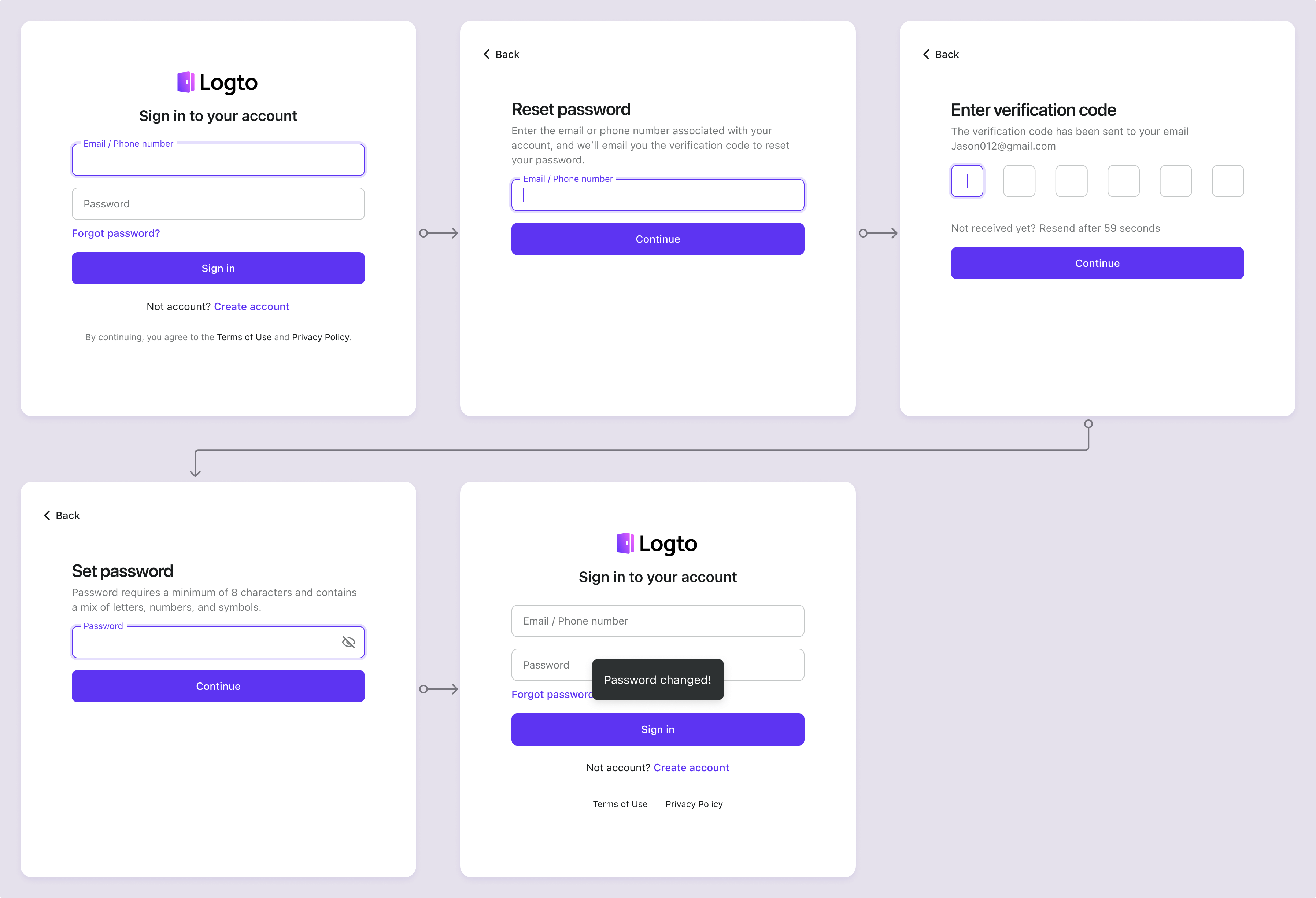
Uma vez que o recurso de redefinição de senha esteja habilitado, um botão de link "Esqueci a senha" será exibido abaixo do formulário de login. Os usuários podem clicar no link "Esqueci a senha" para iniciar o processo de redefinição de senha.
- Visitar a página de login: O usuário acessa a página de login.
- Clicar no link Esqueci a senha: O usuário clica no link "Esqueci a senha".
- Inserir email/telefone: Após clicar no link "Esqueci a senha", o usuário será redirecionado para uma nova página onde poderá inserir seu endereço de email ou número de telefone registrado.
- Enviar código de verificação: O Logto enviará um código de verificação para o email ou telefone informado pelo usuário e redirecionará para a página de verificação do código.
- Inserir código de verificação: O usuário insere o código de verificação recebido por email ou telefone. O Logto irá verificar o código e a identidade do usuário associada ao email ou telefone informado.
- Inserir nova senha: O usuário será solicitado a inserir uma nova senha assim que o código de verificação for validado com sucesso.
- Redefinição de senha bem-sucedida: Se a senha fornecida atender aos requisitos da política de senha, a senha será atualizada com sucesso.
- Redirecionar para a página de login: O usuário será redirecionado para a página de login para acessar com a nova senha.
Atualizar senha após login
Usuários autenticados podem alterar (ou definir inicialmente) sua senha através da experiência de configurações de conta dentro do seu aplicativo. Veja Configurações da conta para saber como construir isso com a Account API.
Verificar se o usuário possui senha
Os dados do usuário expõem um campo booleano hasPassword indicando se o usuário possui atualmente uma credencial de senha armazenada.
Você pode obter o hasPassword por meio de:
- Management API: por exemplo,
GET /api/users/:id(incluído no objeto do usuário) - Reivindicações de token personalizadas: Injete
hasPasswordnos tokens de ID / acesso (assim seu frontend pode adaptar a interface sem uma chamada extra de API)
Depois, chame o endpoint da Account API para definir ou atualizar a senha (veja o guia de configurações da conta para detalhes da requisição). Para usuários que nunca tiveram senha, você NÃO precisa (e não deve exigir) o campo de senha antiga.
Mesmo que seus métodos de cadastro exijam "Definir uma senha" para registros por email / telefone / nome de usuário, usuários criados apenas por login social pulam a criação de senha por padrão para reduzir atrito. Esses usuários terão hasPassword = false até que definam uma senha explicitamente depois. Evite forçar a configuração imediata de senha logo após o cadastro social, a menos que seja exigido pelo seu modelo de segurança — prompts contextuais e atrasados geralmente convertem melhor.
Política de senha personalizada
Personalize o comprimento da senha, requisitos de caracteres e restrições de palavras para atender às necessidades de segurança do seu negócio, proporcionando uma boa experiência ao usuário. Essas configurações podem ser ajustadas na seção Segurança > Política de senha. Consulte a documentação de política de senha para saber mais.
Perguntas frequentes
Como deslogar um usuário após uma redefinição de senha bem-sucedida?
Assine o evento de webhook PostResetPassword (eventos de webhook) para receber uma notificação quando um usuário redefinir a senha com sucesso. Você pode então acionar uma ação de logout para invalidar a sessão atual do usuário e redirecioná-lo para a página de login.
Como implementar o fluxo de redefinição de senha na minha interface personalizada?
Você pode implementar seu próprio fluxo de redefinição de senha utilizando a Management API e a Account API do Logto. Confira configurações da conta para mais detalhes.
Como posso enviar um link de redefinição de senha para o email do usuário?
Você pode criar um endpoint de redefinição de senha auto-hospedado e usar o SDK do Logto para iniciar uma solicitação de login com first_screen definido como reset_password. Isso redireciona o usuário para a página de redefinição de senha.
Para verificar o usuário com um link mágico, crie um token de uso único para o email do usuário e passe-o pelo parâmetro de autenticação one_time_token. Se você incluir login_hint, o Logto verificará o token imediatamente; caso contrário, o Logto solicitará que o usuário insira o endereço de email antes da verificação do token.
Saiba mais no guia de redefinição de senha com token de uso único.